
こんにちは、深作浩一郎です。
Macでおなじみのブラウザに「Safari」がありますよね。
購入時からプリインストールされているブラウザなので、
多くのMacユーザーがデフォルトのブラウザとして利用しているはずです。
Safariには、ChromeやFirefoxなど、
Macにインストールできる他のブラウザにはない便利な機能があります。
その一つに、MacにはSafariでダウンロードしたファイルを
自動的に開く機能があります。
たとえば、MacのSafariでPDFファイルをダウンロードした場合、
ダウンロードが完了した瞬間に、
デフォルトに指定してるPDFビューワーのソフト
プレビューやAdobe Reader(アドビリーダー)が起動し、
PDFファイルを開きます。
一見、便利そうに感じる機能ですが、
たとえば、複数のファイルをまとめてダウンロードする際、
一つ一つのダウンロードが完了するたびにファイルが開いては
いちいち閉じるのが面倒になりますよね。
他にも、画像をダウンロードする場合は
ダウンロードする前に1度ブラウザ(Safari)で
どんな画像かを確認してからダウンロードする場合がほとんどですので、
ダウンロード直後に確認する必要なんてありませんよね。
すぐに使うファイルをダウンロードする場合は便利な機能ですが、
ダウンロードしたファイルが勝手に開くのは
うっとうしく感じることもあるはずです。
そこで、今回は、
MacのSafariでファイルをダウンロードした時に、
そのファイルを自動的に開かないようにする設定の方法・やり方を解説します。
Safariの環境設定内「ダウンロード後、”安全な”ファイルを開く」のチェックを外すだけ
まずはSafariを起動し、「環境設定」を開いてください。
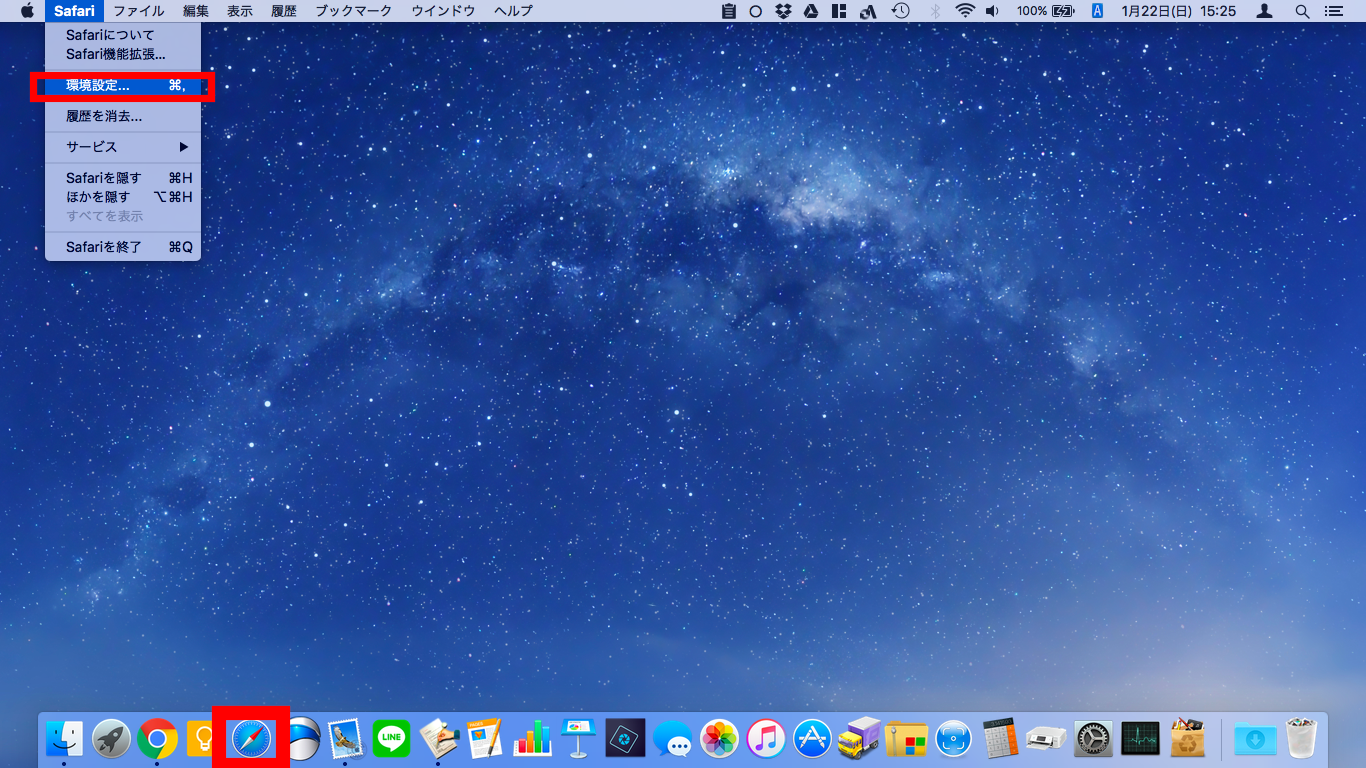
画面上部のメニューバーから開くことができますが、
「Commandキー + ,キー」のショートカットキーを使うと
一瞬で開けるので便利です。
環境設定のウインドウが開いたら、
上部のタブから「一般」を選択します。
そうすると、ウインドウの一番下に、
「ダウンロード後、”安全な”ファイルを開く」という項目がありますので、
その右側にあるチェックボックスをクリックし、
チェックを外した状態してください。
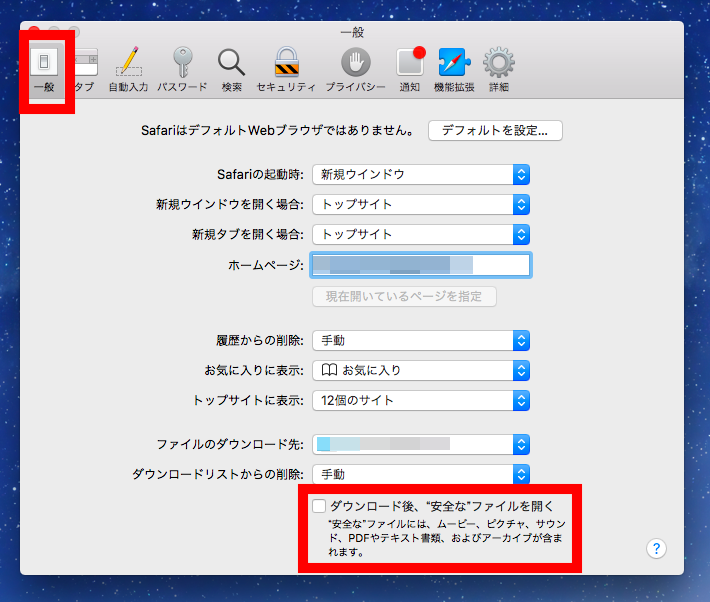
これで設定は完了です。
この設定の状態にしておけば、
Safariでダウンロードした全てのファイル、
ムービー(動画)、ピクチャ(画像、写真)、
MP3ファイル(音楽、オーディオ)、PDFファイル(書類)などが
ダウンロード直後に勝手に開く現象を防ぐことができます。
Safariでダウンロードした直後にいちいち開いたファイルを閉じていては
面倒ですし、時間の無駄になっちゃいますよね。
ぜひ、この設定をして
Macを快適に使っていきましょう!
深作浩一郎