
こんにちは、深作浩一郎です。
あなたはMacBook Air、MacBook Pro、MacBookなど、
バッテリーを内蔵しているノートパソコン(ノートブック)タイプのMacをバッテリー駆動で使っていて
以上にバッテリーの消費が早いと感じたことはありませんか?
MacBook Air、MacBook Pro、MacBookなどのバッテリーの消費が早い場合、
それは、特定のアプリケーションがMacのバッテリーを大量に消費していることが原因です。
今回は、MacBook Air、MacBook Pro、MacBookを使っていてバッテリーの消費が早い時に、
バッテリーを大量に消費してるアプリやソフトを調べる方法をご紹介していきます。
MacBook Air、MacBook Pro、MacBookでバッテリーを大量に消費しているアプリ・ソフトを調べる方法
MacBook Air、MacBook Pro、MacBookでバッテリーを大量に消費しているアプリ・ソフトを調べる方法には、
「簡単に素早く調べる方法」と「詳しく調べる方法」がありますので、2つご紹介していきます。
まず最初に「簡単に調べる方法」です。
Macのメニューバーにあるバッテリーのアイコンをクリックしてください。
バッテリーのアイコンをクリックすると、メニューが表示されますが、
バッテリーを大量に消費しているアプリやソフトがある場合、以下の画像のように、
「エネルギーを著しく消費中」の部分にバッテリーを大量に消費しているアプリ・ソフトが表示されます。

メニューバーのアイコンをクリックするだけなので、気になった時に簡単に確認できますよね。
では、次に「詳しく調べる方法」です。
この方法では「アクティビティモニタ」を使います。
アプリケーションの「ユーティリティ」または「その他」フォルダに入っているアクティビティモニタを起動し、
ウィンドウが表示されたらウィンドウの上部にある「エネルギー」のタブをクリックします。
Macのエネルギー・バッテリーに関する情報が表示されますので、
「エネルギー影響」または「平均エネルギー影響」の項目を確認することで、数字で見ることができますので、
メニューバーのバッテリーアイコンから確認することよりも詳細にMacのバッテリー消費の状況を確認できます。
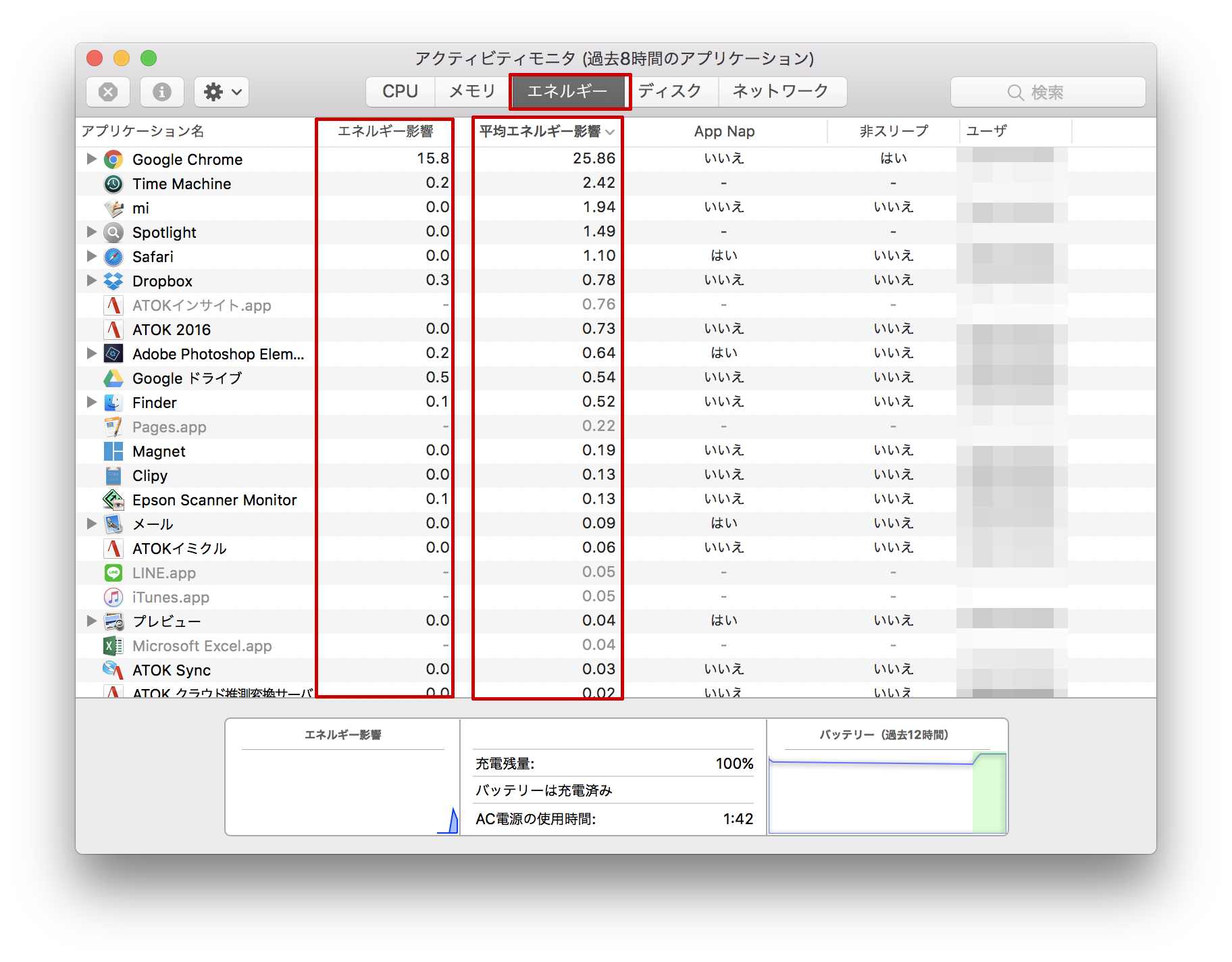
メニューバーやアクティビティモニタからバッテリーを大量に消費しているアプリを特定できれば
そのアプリを終了させることでMacBook Air、MacBook Pro、MacBookのバッテリー消費を抑えられますよね。
特に、新幹線や航空機での移動中や、外出先のカフェで作業をする場合には
必ず電源を確保できるとは限りませんよね。
電源が確保できない場合、少しでもMacのバッテリーを節約して、長持ちさせることが重要になります。
そのためにも、ぜひ、今回紹介した
「メニューバーのバッテリーアイコンからバッテリーを消費しているアプリ・ソフトを調べる方法」
「アクティビティモニタからバッテリーを消費しているアプリ・ソフトを調べる方法」を利用してみてください。
深作浩一郎